
目次
この記事でできること
社外(自宅や外出先)のパソコンから、会社の Synology NAS(ネットワーク上の共有ファイル置き場)のフォルダを開けるようにします。
Synology Drive Client というソフトを使うと、VPN(社外から社内ネットワークにつなぐための仕組み)を使わなくても、NAS のフォルダがエクスプローラーにそのまま表示されます。
ステップ1 は NAS の管理者が行う作業です。ステップ2 以降は、使う人が自分のパソコンで行います。
事前に準備するもの
- NAS に接続するためのユーザー名とパスワード(管理者から受け取ります)
- 接続先のアドレス(管理者から受け取ります。「〇〇〇.synology.me」のような形か、英数字の QuickConnect ID です)
- インターネットにつながるパソコン
ステップ1 NAS 側で必要な設定の確認(管理者向け)
NAS の管理画面(DSM)で、社外からの接続を受け付ける設定になっているかを確認します。
◆ Synology Drive Server が入っているか
Synology Drive Client を使うには、NAS 側に「Synology Drive Server」というソフトが入っている必要があります。
- 管理者のアカウントで DSM にログインします
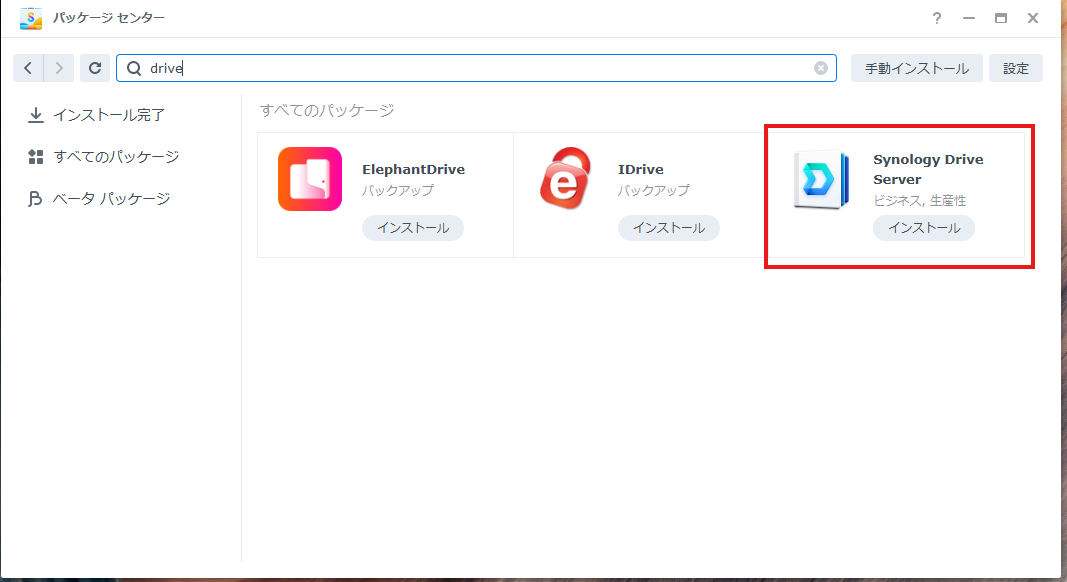
- 「パッケージ センター」を開きます
- 上の検索欄に「drive」と入力します
- 「Synology Drive Server」を探します
- 「インストール」と表示されていたら、まだ入っていません。「インストール」を押して入れてください(「開く」と表示されていれば、すでに入っています)
◆ 社外から接続する入口が有効になっているか
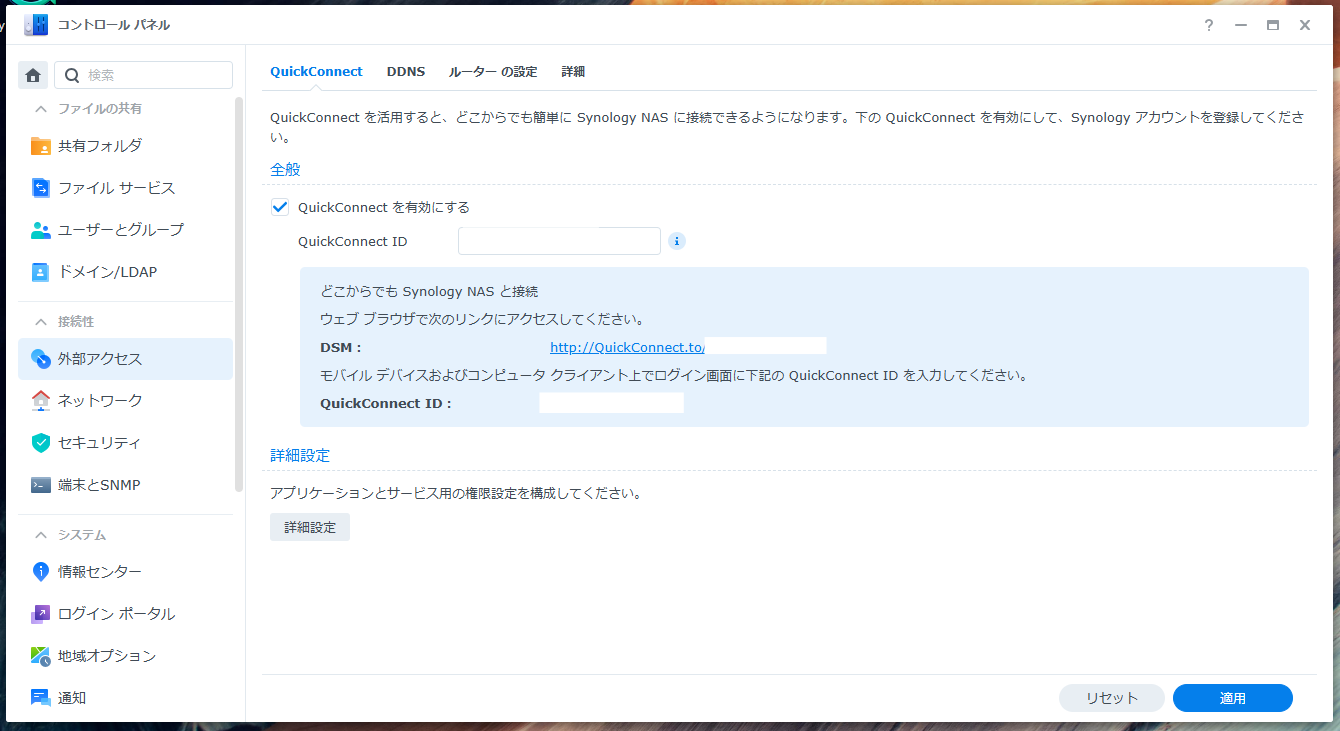
- 「コントロール パネル」を開きます
- 左のメニューから「外部アクセス」を選びます
- 「QuickConnect」タブを開きます
- 「QuickConnect を有効にする」にチェックが入っていることを確認します
- 「QuickConnect ID」に表示されている文字列を控えます(利用者に伝える接続先になります)
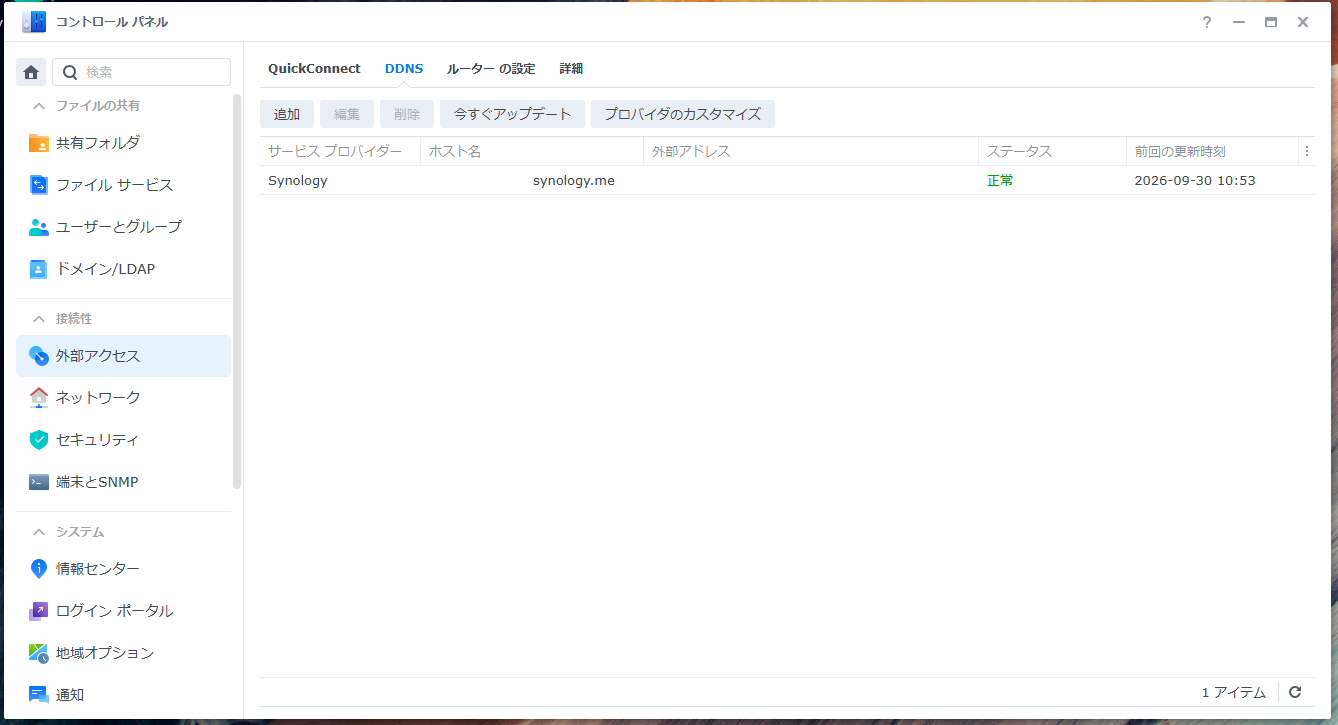
接続先を「〇〇〇.synology.me」のようなアドレス(DDNS)で案内する場合は、同じ画面の「DDNS」タブでそのアドレスが登録され、「ステータス」が「正常」になっていることを確認します。
◆ Synology Drive からの接続を許可しているか
ここにチェックが入っていないと、ほかの設定が正しくても Synology Drive Client からは接続できません。
- 「QuickConnect」タブの下にある「詳細設定」ボタンを押します
- 「アプリケーション/サービス」の一覧で、「Synology Drive Server(デスクトップ ユーティリティと…)」にチェックが入っていることを確認します
- 同じ画面の「QuickConnect 中継サービスを有効にする」にもチェックが入っていることを確認します
- 「適用」を押します
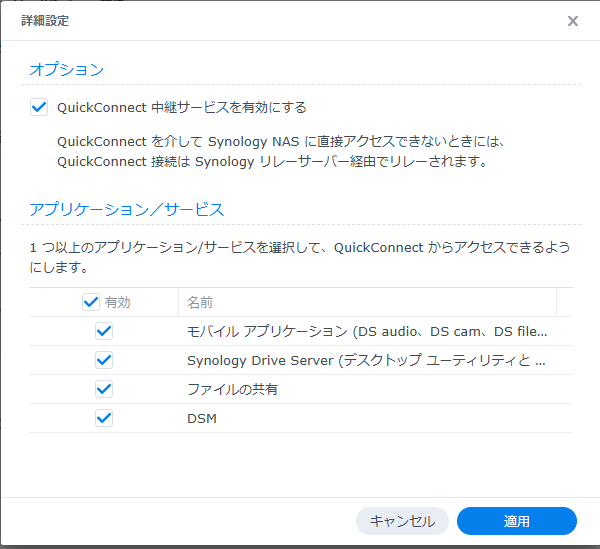
「QuickConnect 中継サービス」は、NAS に直接つながらない場所から接続するときの予備の経路です。外すと、そうした場所からはまったく接続できなくなるため、原則としてチェックを入れたままにします。
◆ ルーターの「ポート」が開いているか
多くの場合、ここまでの設定だけで接続できます。ただし、環境によってはルーターの「ポート」を開ける作業が必要になります。
ポートとは、ルーターが外からの通信を受け入れるための「通り道の番号」です。社外からの通信は、まず会社のルーターに届きます。ルーターが「この番号の通信は NAS に回す」と知らないと、通信はそこで止まってしまいます。
Synology Drive Client が使う番号は 6690 番です。次のような場合は、6690 番を開けて NAS に回す設定(ポート転送)が必要です。
- 接続先を「〇〇〇.synology.me」のようなアドレス(DDNS)で案内する場合
- QuickConnect ID で接続はできるが、極端に遅い場合(直接つながらず、Synology の中継サーバーを経由しているためです)
- 社外から接続しようとすると、アドレスが見つからない、または時間切れになる場合
ルーターを別の会社が管理している場合
中小企業では、ルーターの設定を回線業者やネットワーク業者、ビルの管理会社などが管理していることがよくあります。その場合は、自社でルーターを触らず、管理している会社に依頼してください。依頼するときは、次のように伝えるとスムーズです。
- 「社外から NAS に接続するため、TCP の 6690 番を、NAS(社内の IP アドレス:〇〇〇)に転送してください」
- 「スマートフォンのアプリからも使う場合は、TCP の 5001 番も同じく転送してください」
自社でルーターを管理している場合(おおまかな手順)
ルーターの機種によって画面や名前が違うため、細かい操作は取扱説明書を確認してください。流れはおおむね次のとおりです。
- NAS の社内での IP アドレスが変わらないように固定します(変わると、転送先がずれて接続できなくなります)
- ブラウザからルーターの管理画面にログインします
- 「ポート転送」「ポートマッピング」「静的 IP マスカレード」「NAT」などの名前のメニューを開きます(機種によって呼び方が違います)
- 新しい設定を追加します
- 通信の種類に「TCP」、番号に「6690」を指定します
- 転送先に NAS の社内の IP アドレスを指定します
- 設定を保存します
- 社外(スマートフォンのテザリングなど、会社以外の回線)から接続できるか確かめます
補足
・DSM の「外部アクセス」→「ルーター の設定」タブは、自動設定(UPnP)に対応したルーターでないと何も表示されません。ここが空でも「ポートが開いていない」とは限りません。ルーター側で手動設定した転送は、この画面には出ないためです
・業務用のネットワークで自動設定(UPnP)を有効にするのは、安全のためおすすめしません。転送はルーターの管理画面で手動で設定してください
・開けるポートは必要なものだけにしてください。開けるほど、外から届く入口が増えます
◆ 2段階認証を必ず有効にする
社外から接続できるようにすると、インターネット上から NAS のログイン画面に届くようになります。パスワードだけに頼らないよう、2段階認証(パスワードに加えて、スマートフォンのアプリに表示される確認コードを入力する仕組み)を有効にしてください。特に管理者のアカウントは必須です。
ステップ2 パソコンに Synology Drive Client をインストールする
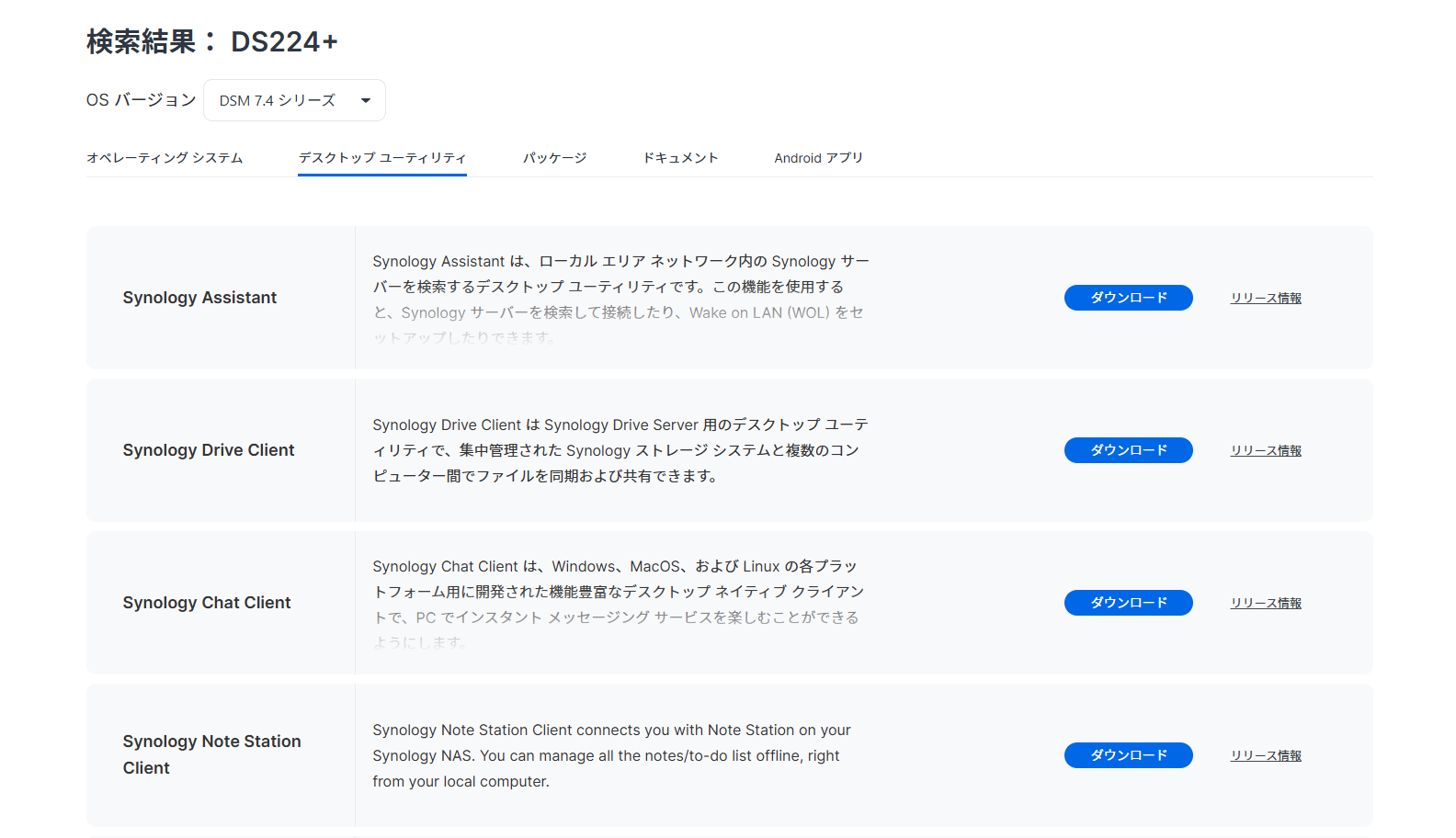
- Synology の公式サイトの「ダウンロード センター」(https://www.synology.com/ja-jp/support/download)を開きます
- お使いの NAS の機種を選びます(例:DS224+。機種名は管理者に確認してください)
- 「OS バージョン」は、NAS の DSM に合わせたものを選びます(分からなければ表示されたままで構いません)
- 「デスクトップ ユーティリティ」タブを開きます
- 「Synology Drive Client」の「ダウンロード」を押します
- Windows 版を選んでダウンロードします
- ダウンロードしたファイルをダブルクリックします
- 画面の案内に沿ってインストールします。途中の設定はすべて初期値のままで問題ありません
ステップ3 接続先を設定する
Synology Drive Client の画面は、スタートメニューから開きます。デスクトップにできるショートカットは、同期しているフォルダを開くためのものです。ダブルクリックしてもフォルダが開くだけで、この設定の画面は開きません。
- キーボードの Windows キー(窓のマークのキー)を押すか、画面左下のスタートボタンを押します
- 「Synology Drive Client」と入力します
- 表示された「Synology Drive Client」をクリックして起動します
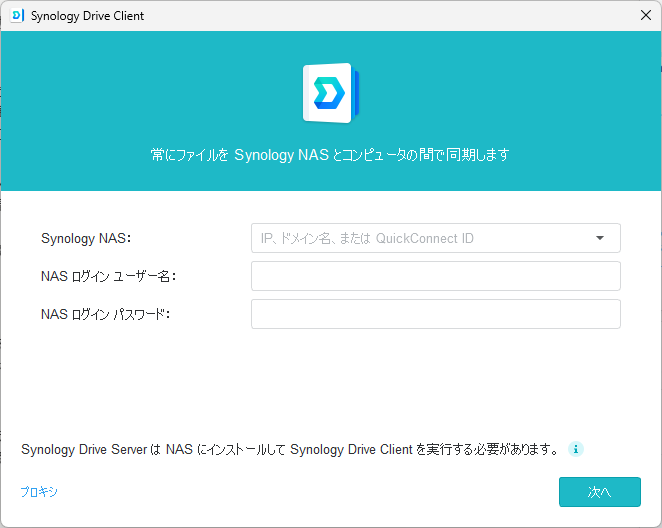
- 「Synology NAS」の欄に、管理者から受け取った接続先(「〇〇〇.synology.me」または QuickConnect ID)を入力します
- 「NAS ログイン ユーザー名」を入力します
- 「NAS ログイン パスワード」を入力します
- 「次へ」を押します
- 2段階認証が有効な場合は、スマートフォンのアプリに表示された確認コードを入力します
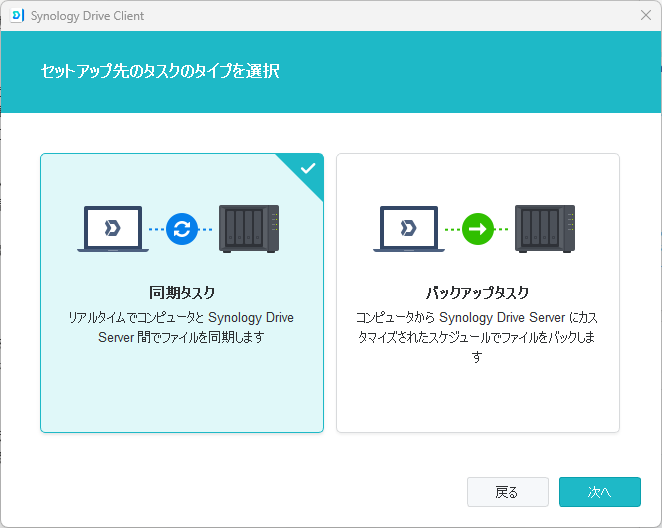
- 「セットアップ先のタスクのタイプを選択」の画面で、「同期タスク」を選びます
- 「次へ」を押します
- 「Synology NAS とコンピュータ間で同期するフォルダを選択」の画面が表示されます
- 「Synology NAS」の欄の右にある「編集」を押します
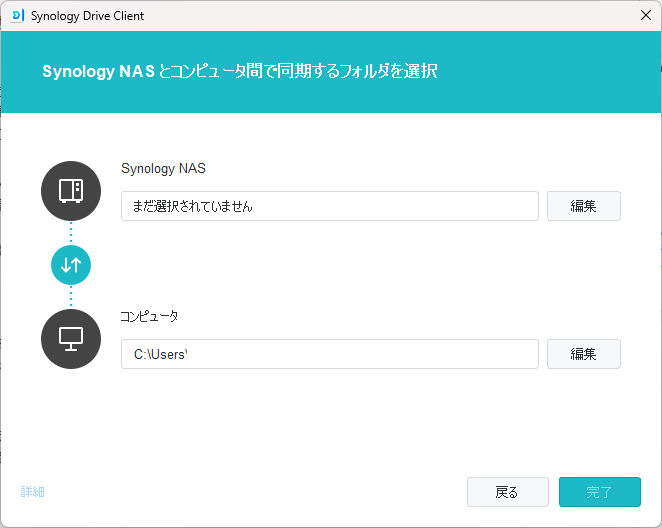
「編集」を押してもフォルダを選ぶ画面が開かないことがあります。その場合は少し待ってから、もう一度「編集」を押してください。2〜3回押すと開くことがあります。
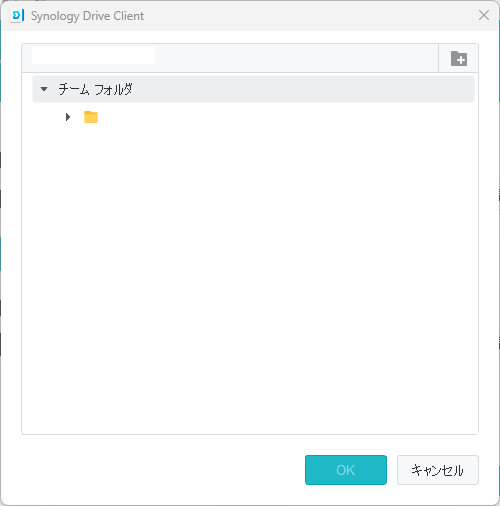
- 「チーム フォルダ」の中から、使うフォルダを選びます
- 「OK」を押します
- 「コンピュータ」の欄は、パソコン側で表示させる場所です。特に指定がなければそのままで構いません
- 「完了」を押します
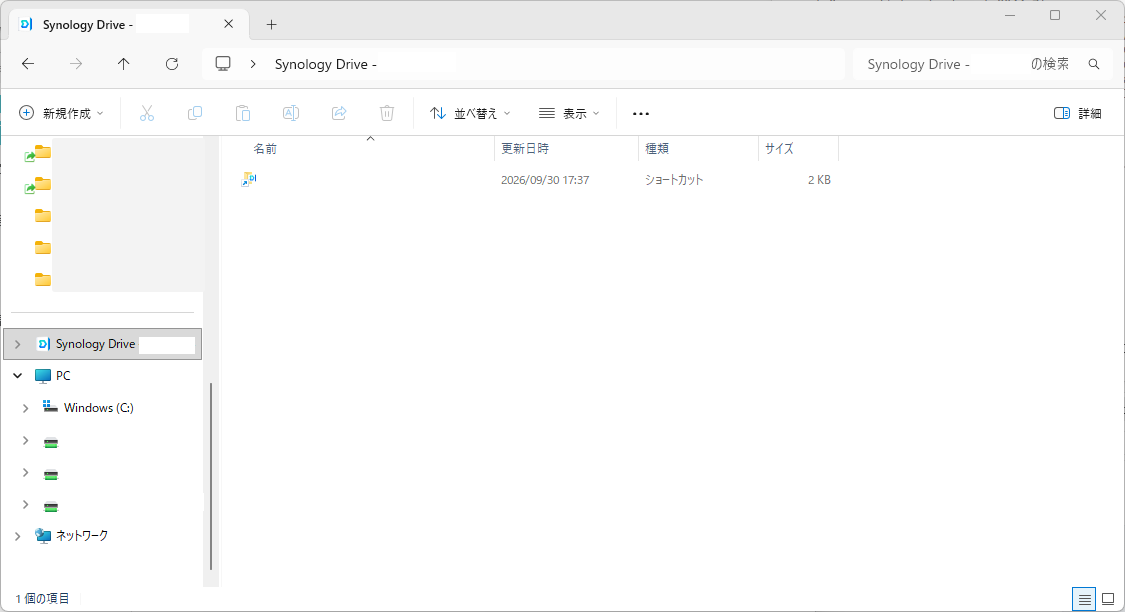
完了すると、エクスプローラーの左側に「Synology Drive」が表示されます。ここから NAS のフォルダを開けます。
ステップ4 同期のしかたを選ぶ
Synology Drive には、ファイルをパソコンに持つ量によって使い方が 2 つあります。ここを選ぶことで、パソコンの空き容量と開く速さのバランスが決まります。
◆ おすすめ:オンデマンド同期(必要なときだけ取りに行く)
パソコンにはファイルの名前だけが置かれ、中身は NAS に残ります。ファイルを開いたときにだけ、中身がダウンロードされます。OneDrive と同じ仕組みです。
- パソコンの容量をほとんど使いません
- 最初の同期を待つ必要がありません
- エクスプローラーの「状態」の列に雲のマークが付いているファイルは、まだ中身がパソコンにない状態です
初期設定でオンデマンド同期になっています。念のため、次の手順で確認してください。
- Windows キーを押し、「Synology Drive Client」と入力して起動します(デスクトップのショートカットからは開きません)
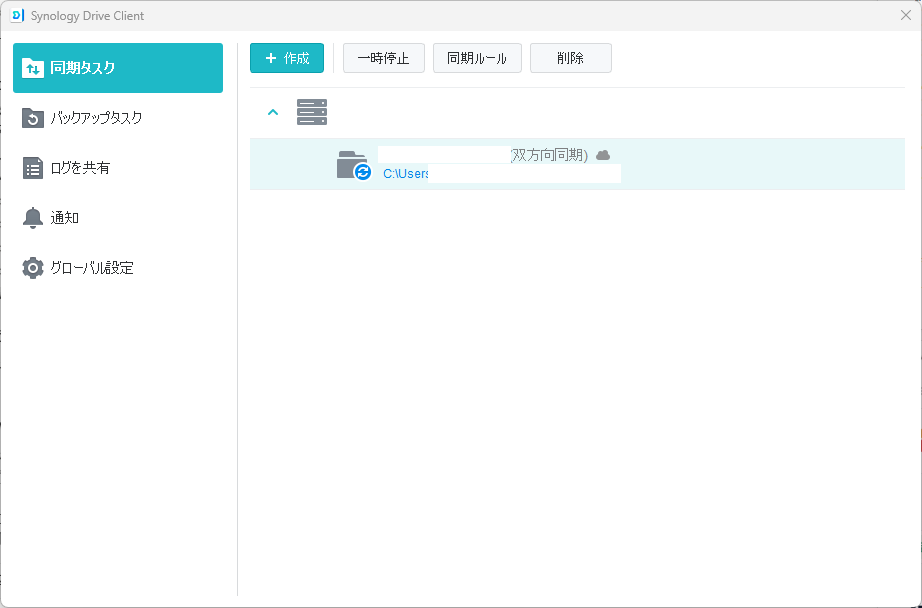
- 左のメニューの「同期タスク」を選びます
- 一覧から対象の同期タスクを選びます
- 上の「同期ルール」を押します
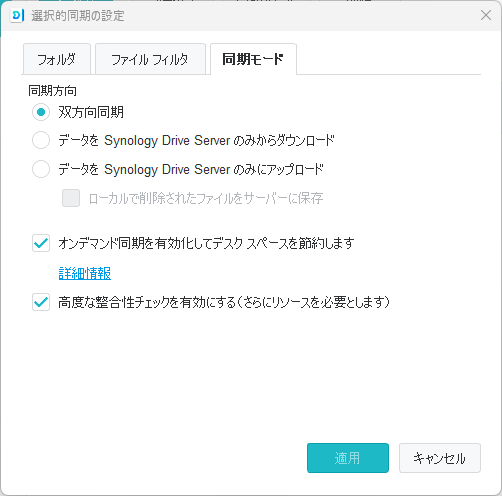
- 「選択的同期の設定」の画面で、「同期モード」タブを開きます
- 「オンデマンド同期を有効化してデスク スペースを節約します」にチェックが入っていることを確認します
- 「同期方向」は「双方向同期」のままにします
- 変更した場合は「適用」を押します
◆ よく使うフォルダだけ、パソコンに常に置いておく
オンデマンド同期のままでも、よく使うフォルダだけは中身をパソコンに置いておけます。そのフォルダはパソコンを起動した直後でも、インターネットにつながっていない場所でも、すぐに開けます。実際の運用ではこの組み合わせが一番使いやすい方法です。
- エクスプローラーで Synology Drive を開きます
- よく使うフォルダを右クリックします
- 「その他のオプションを確認」を押します(Windows 11 の場合。表示されない場合は次へ進みます)
- 「Synology Drive」にマウスを合わせます
- 「ローカル コピーを永久にピン留め」を選びます
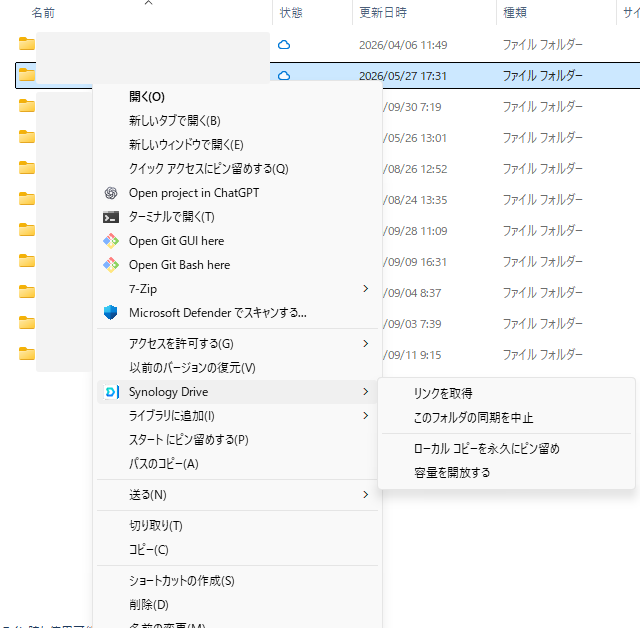
「状態」の列の雲のマークは、中身がまだパソコンにないことを表しています。ピン留めしたフォルダは、中身がパソコンに保存されます。やめたいときは、同じメニューの「容量を開放する」を選ぶと、中身が NAS だけに戻ります。
◆ すべてのファイルをパソコンに置く(完全同期)
NAS 上のファイルをすべてパソコンに置いておく方法です。いつでもすぐに開けますが、次の点に注意してください。
- 対象のフォルダと同じだけの空き容量がパソコンに必要です。NAS のデータが増えると、必要な容量も増えます
- 最初の同期に長い時間がかかります(回線の速さによっては半日ほどかかることもあります)
- ノートパソコンでは容量を圧迫しやすいため、空き容量に十分な余裕がある場合を除いておすすめしません
つながらないとき・うまく動かないときの確認
◆ 設定画面が開かない
デスクトップのショートカットは、同期しているフォルダを開くためのものです。設定画面を開くときは、Windows キー(窓のマークのキー)を押して「Synology Drive Client」と入力し、そこから起動してください。
◆ パソコンを起動した直後に「ファイルが存在しません」と表示される
オンデマンド同期では、ファイルの中身は NAS にあります。パソコンを起動した直後は、Synology Drive Client が NAS との接続を終えていないため、名前は見えても中身を取りに行けないことがあります。
- 画面右下のタスクトレイ(「^」のマークを押すと開く小さなアイコンの一覧)で、Synology Drive のアイコンにマウスを合わせます
- 「最新」と表示されるまで待ちます
- もう一度ファイルを開きます
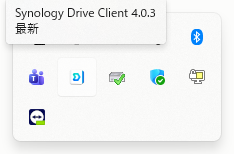
よく起きる場合は、よく使うフォルダを「ローカル コピーを永久にピン留め」にしてください(ステップ4 を参照)。
◆ エクスプローラーに NAS が 2 つ表示される
これまでの接続方法(VPN などを使った接続)と、新しい Synology Drive の接続が両方表示されている状態です。中身は同じなので、どちらを使っても問題ありません。
◆ 特定のファイルだけ Synology Drive 側に表示されない
Synology Drive には、同期できないファイルがあります。
- Outlook のデータファイル(.pst)は同期されません。設定では変えられない仕様です
- ファイル名が 255 文字を超えるもの、保存場所(フォルダの道筋)が 2,048 文字を超えるものは同期されません
- 書き込む権限のないフォルダは同期されません
.pst ファイルは、これまでの接続方法で開いてください。ただし、NAS 上の .pst ファイルを直接開くと壊れるおそれがあり、Microsoft もおすすめしていません。パソコンにコピーしてから開いてください。
◆ これまでの VPN のほうが、起動直後は速く開ける
不具合ではなく、仕組みの違いです。VPN はつながりさえすれば、ファイルを開いた瞬間に取りに行きます。Synology Drive は、先にソフトの起動と認証が終わる必要があります。急ぐときは VPN、普段は Synology Drive、と使い分けても構いません。
◆ それでもつながらない
次の内容を管理者に伝えてください。
- 表示された画面とエラーメッセージ(画面の写真があると確実です)
- 試した日時
- 試した場所(自宅、外出先など)
管理者の方へ:導入するときのポイント
- Synology Drive を導入しても、すぐに VPN をやめられるとは限りません。.pst ファイルのように Synology Drive では扱えないファイルがあるため、これまでの接続方法も残しておく前提で考えてください
- 社外から接続できるようにする以上、2段階認証、推測されにくいパスワード、パソコンの画面ロックはセットで行ってください
- 全員に展開する前に、まず 1 人に試してもらい、実際に使う場所(自宅、外出先、取引先など)で接続できるか確認してください。場所によっては、ネットワーク側の制限でつながらないことがあります
自社で設定するのが難しいときは
NAS の社外接続は、ルーター・NAS・パソコンの 3 か所の設定がそろって初めて動きます。どこか 1 か所でも違うとつながらず、ゆるく設定しすぎると外から狙われる入口になります。
アップ・フィールド・ブラザーズでは、社内ファイルサーバー(NAS)の構築から、社外からの接続設定、2段階認証などの安全対策までまとめて承っています。「いまある NAS に外からつなぎたい」という段階から、お気軽にご相談ください。