
取引先に資料を渡したいけれど、メールに添付するには大きすぎる。
Microsoft 365をお使いなら、SharePoint(またはOneDrive)の共有リンクで、社外の人にも安全にファイルを渡せます。
この記事では、その手順と、うまく共有できないときの確認ポイントをまとめます。
この記事の前提
Microsoft 365(Business Basic・Standard・Premium など)をお使いの会社向けです。画面の名前や場所は、Microsoftの更新で変わることがあります。
手順1:ファイルを共有する
- SharePoint(またはOneDrive)で、渡したいファイルやフォルダを選びます
- 上に出る「共有」を押します(ファイルを右クリックしても「共有」があります)
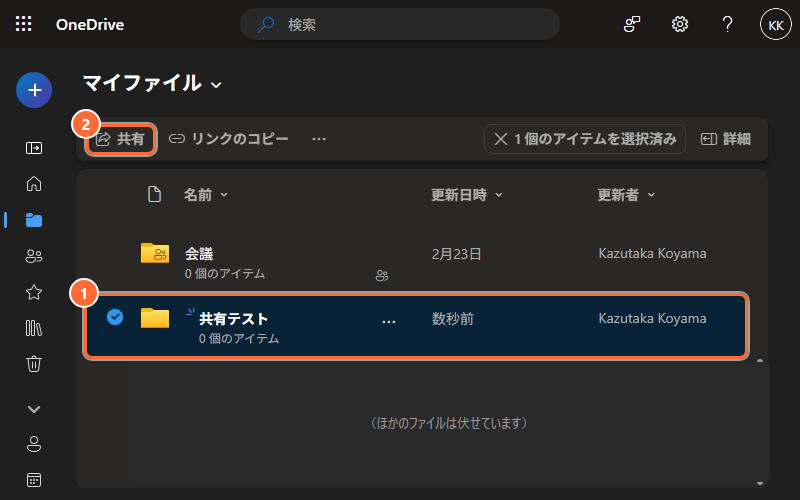
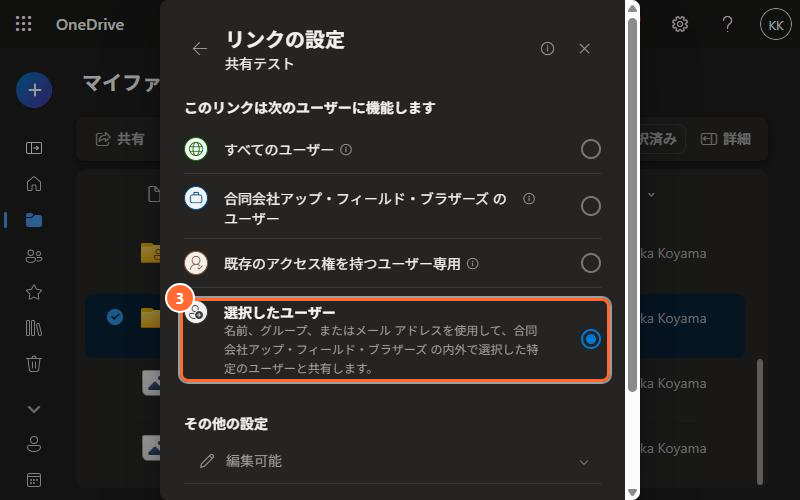
- 開いた画面の「リンクのコピー」の右にある歯車のマークを押し、「リンクの設定」で「選択したユーザー」を選んで「適用」を押します
- 相手のメールアドレスを入れます。右の鉛筆のマークで「編集可能」か「表示可能」かを選べます
- 「送信」を押します
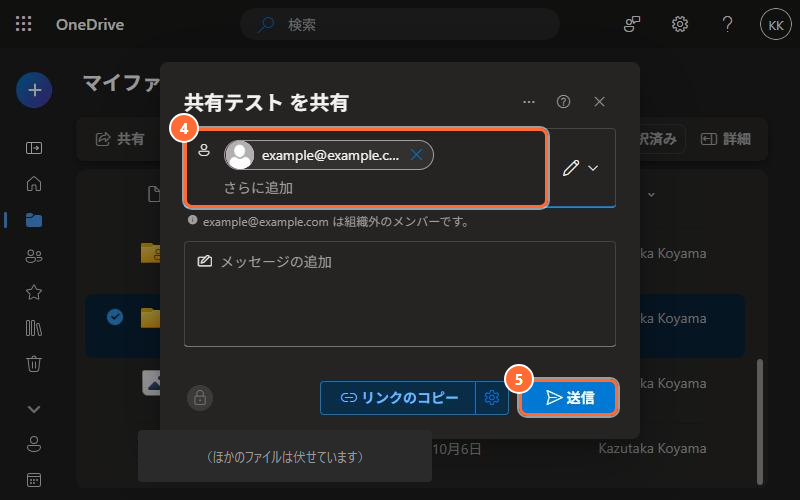
相手には案内のメールが届きます。初めて開くときは、相手のメールアドレスに届く確認コードを入力すると、ファイルが開けます。
手順2:共有リンクの種類を選び分ける
手順3の「リンクの設定」には、次の4つがあります(画面の名前のままです)。
| 選択したユーザー | 指定したメールアドレスの人だけが開けます。社外の人に渡すときは、基本的にこれを選びます |
|---|---|
| (自社名)のユーザー | 自社のアカウントを持つ人だけが開けます。社外の人は開けません |
| 既存のアクセス権を持つユーザー専用 | すでに開ける人に、場所を知らせるためのリンクです |
| すべてのユーザー | リンクさえあれば、サインインなしで誰でも開けます。転送されると誰が見ているか分からなくなるため、社内の大事な資料には使わないようにします |
同じ画面の「その他の設定」では、有効期限も付けられます。取引の期間が決まっているときは、付けておくと共有の外し忘れを防げます。
共有できないときの確認ポイント
「選択したユーザー」で送ったのに相手が開けない、そもそも社外のアドレスを入れられない、というときは、次の順に確認します。
◆ 会社全体の設定
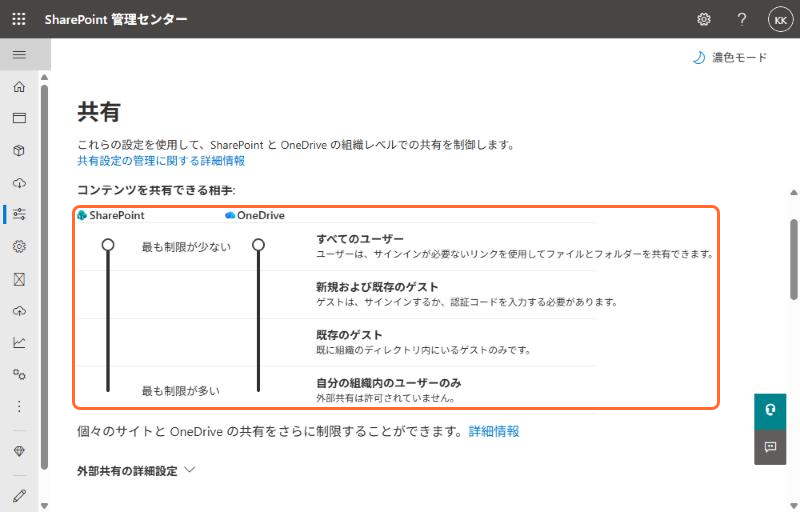
- Microsoft 365の管理者が「SharePoint 管理センター」の共有の設定で、社外との共有を止めていることがあります
- 「自分の組織内のユーザーのみ」になっていると、社外の人とは共有できません
◆ サイトごとの設定
- 会社全体では許可していても、そのSharePointサイトだけ社外共有を止めていることがあります
- サイトごとの設定は、会社全体の設定より広くはできません
◆ 相手の受け取り
- 確認コードのメールが、相手の迷惑メールフォルダに入っていることがあります
- メールアドレスの打ち間違いがないか、もう一度確認します
会社全体やサイトの設定を変えるには、Microsoft 365の管理者の権限が必要です。社内に管理者がいない場合は、設定を任せている業者にご相談ください。
情報漏えいを防ぐための考え方
- 社外とは「選択したユーザー」で共有するのを社内のルールにします
- 取引が終わったら、「アクセス許可の管理」から共有を外します
- 社外とやり取りする資料は、専用のフォルダやサイトにまとめ、社内だけの資料と分けておきます
- 「すべてのユーザー」のリンクは、会社全体で使えないようにしておくと安心です(管理センターの設定で、上から2番目以下にします)
よくある質問
社外の人がファイルを開けないのはなぜですか?
よくある原因は3つです。会社全体の設定で社外との共有が止められている、そのサイトだけ社外共有が止められている、共有リンクの種類が「(自社名)のユーザー」になっている、のいずれかです。上から順に確認してください。
相手はMicrosoftのアカウントを持っていないといけませんか?
いいえ。「選択したユーザー」で共有した場合、相手のメールアドレスに届く確認コードを入力すれば開けます。相手の会社がMicrosoft 365を使っていれば、そのアカウントでも開けます。
一度共有したファイルを、相手から見えなくできますか?
はい。ファイルを右クリックして「アクセス許可の管理」から、その人やリンクを削除すれば、すぐに開けなくなります。相手が手元に保存したコピーまでは消せないので、大事なファイルは最初から共有の範囲を絞ってください。
自社で設定するのが難しいときは
社外共有の設定は、ゆるすぎると情報漏えいの原因になり、きつすぎると仕事が止まります。
アップ・フィールド・ブラザーズでは、Microsoft 365の保守管理や、SharePointを使った共有フォルダの構築(20,000円〜・税別)を承っています。「取引先とファイルをやり取りしたい」という段階から、お気軽にご相談ください。